Anki tutorial: la mejor aplicación para repetición espaciada y active recall
ANKI es el mejor programa para practicar las dos mejores técnicas de estudio que existen:
- Active recall o recordatorio activo
- Repetición espaciada
Si no sabes lo que son, ahora a continuación te dejo dos vídeos muy cortitos donde te lo explico de forma muy sencilla. Entender estas dos técnicas de estudio es clave para entender cómo funciona ANKI y el motivo de apoyarse en tarjetas o flashcards. Si eres estudiante u opositor y todavía no estás usando ANKI, es como llevar un coche en primera marcha… Todavía no entiendo como puede haber estudiantes y opositores que puedan repasar sin usar una herramienta específica del tipo ANKI. Aviso: este es uno de los posts más laboriosos que he escrito y uno de los que más horas me ha llevado entre texto y vídeos. La herramienta que te voy a presentar merece la pena, une los dos mundos de la productividad y memoria como ninguna otra.
¿Qué son las tarjetas o flashcards?
¿Quieres aprender algo de memoria y ser productivo? ¿Quieres mejorar la memoria? Pues saber cómo funcionan las fichas o flashcards es fundamental. Es uno de los materiales clásicos que se usan en las técnicas de memorización. Las flashcards, tarjetas didácticas, registros o fichas mnemónicas son cartulinas que contienen información por las dos caras. Se emplean para memorizar información emparejada. En una de las caras está el ancla, disparador o dato de referencia, a partir del cual tenemos que recordar su otro dato asociado, que está en la otra cara.
¿Qué es el active recall?
Aprende de forma sencilla en este vídeo qué es el Active Recall o Recuerdo Activo.
¿Qué es el repaso espaciado?
Conoce en este vídeo qué es el Repaso Espaciado el cual se basa en la Curva del olvido de Ebbinghaus*.*
ANKI programa los repasos espaciados de manera eficiente.
¿Cómo funcionan los flashcards o fichas, tarjetas de memoria?
Se puede trabajar con este tipo de tarjetas de muchas formas, pero yo te enseñaré la mía, de todas las que he probado la que te describiré en este post es la que mejor me ha funcionado. Por ejemplo, si queremos memorizar las capitales del mundo, podemos crear varias tarjetas donde por una cara pondremos el país y por la otra la capital. En el anverso podríamos poner Francia, que sería el ancla o disparador, a partir del cual debemos recordar su información asociada, en este caso su capital. Y en el anverso pondríamos la información a memorizar o recordar, la respuesta al ancla o disparador, que sería París. Periódicamente repasamos este mazo de tarjetas, mostrando el país e intentamos adivinar la capital, luego le damos la vuelta y comprobamos si la respuesta es correcta o no. Si es correcta la ponemos en otro mazo, para revisar más adelante, y si es incorrecta, la volvemos a dejar al final. Así sucesivamente hasta acabar con el mazo actual. Los mazos revisados se planifican para dentro de dos o tres días y se vuelven a repasar. Las tarjetas que se acierten se depositan en otro mazo para revisar dentro de dos semanas. Si se volviesen a acertar, se podrían dejar en otro mazo de largo plazo, dentro de dos meses. **Podemos tener así distintos mazos a recordar en función de la frecuencia de repaso o nuestra capacidad de retención**que ya comentamos. Puede haber un mazo por temática o por frecuencia de repaso. Los mazos con frecuencias menores serán los que contengan aquellas tarjetas donde hemos cometido errores y tenemos que repasar con mayor asiduidad.
Se emplea incluso para el aprendizaje y estimulación de los bebés, en este caso, se conoce este tipo de tarjetas o fichas como bits de inteligencia. En este caso, se enseña el anverso con una palabra, el bebé la intenta adivinar, y en el reverso, se muestra el dibujo en cuestión.
¿Cómo descargar ANKI?
Ahora las nuevas tecnologías han venido a nuestro rescate con aplicaciones que nos permiten realizar esto de forma más cómoda y rápida. Por ejemplo, las más famosas son éstas:
- ANKI (todas gratuitas excepto la versión para iphone). Para mí esta es la mejor, es mi favorita y de la que hablaré a continuación. En este caso, detallo todas sus distintas versiones que recomiendo instalar y registrarse:
- Web: https://ankiweb.net/
- Escritorio Windows: https://apps.ankiweb.net/
- Android Tarjetas AnkiDroid
- IPhone (ésta es de pago) AnkiMobile Flashcards
- CRAM: más moderna que ANKI y con una interfaz más cuidada. Las funcionalidades han sido recortadas para hacer su manejo más sencillo. Sin embargo, no tiene implementado un algoritmo de repaso, así como tampoco he encontrado la forma de importar ficheros en CSVs, de los que luego hablaré, porque creo que hacen la vida más cómoda. En su página web puedes encontrar aplicaciones para Android y Iphone.
- EXAMTIME: más genérica que las anteriores pero cubre otros conceptos, como los mapas mentales, apuntes, además de las tarjetas o flashcards.
¿Qué es la aplicación ANKI?
ANKI en japonés significa memorización. Y te permite estudiar tus flashcards o fichas mnemónicas de forma muy sencilla a través de sus distintas plataformas: web, escritorio, aplicación para móvil.
 Persona utilizando la aplicación móvil de ANKI. Derechos de autor de Pixabay.
Su funcionamiento básico es una serie de mazos de fichas que nos va mostrando la aplicación con una pregunta, nosotros enunciamos la respuesta y pulsamos ver la respuesta. Nosotros decidimos si hemos acertado o no la pregunta. En función de si acertamos o no, nos mostrará esta tarjeta en un corto plazo o largo. Así realizamos pasadas de estudio más efectivas, dedicándole más tiempo a las fichas que con mayor frecuencia olvidamos.
Persona utilizando la aplicación móvil de ANKI. Derechos de autor de Pixabay.
Su funcionamiento básico es una serie de mazos de fichas que nos va mostrando la aplicación con una pregunta, nosotros enunciamos la respuesta y pulsamos ver la respuesta. Nosotros decidimos si hemos acertado o no la pregunta. En función de si acertamos o no, nos mostrará esta tarjeta en un corto plazo o largo. Así realizamos pasadas de estudio más efectivas, dedicándole más tiempo a las fichas que con mayor frecuencia olvidamos.
También podría interesarte La más famosa técnica de memorización: Loci o Palacio de la Memoria
¿Para qué sirve ANKI?
En general para estudiar cualquier tipo de información que vaya asociada a un ancla o un disparador. Por ejemplo:
- Aprender un lenguaje: en mi caso ANKI me ha servido para estudiar y aprender inglés como verbos irregulares, vocabulario, expresiones y ejercicios de gramática
- Medicina, Ingeniería, Derecho: aunque parezca trivial, es muy potente y te puedo dar mi palabra que me fue muy útil para estudiar Ingeniería y otros temas de variados ámbitos.
- Memorizar nombres de caras o telefónos. Podríamos poner en el anverso imágenes o fotos.
- Memorizar acordes de música, podríamos poner en el anverso música y en el reverso las notas musicales.
- Cualquier tipo de información que necesite un ancla o disparador, o sea, parejas de información.
Otro artículo interesante: Como preparar oposiciones
Vídeo sobre cómo usar ANKI
En este vídeo te explicamos paso a paso cómo usar y configurar Anki desde cero.
Mi forma de trabajar con ANKI
Aunque con los videotutoriales te habrás hecho una idea, te voy a enseñar cuál es mi forma de trabajar y la que mejor resultados me ha dado. A mí personalmente me gusta preparar mis mazos o registros de memoria, como yo los llamo, en Excel. Me resulta más cómodo reservar las columnas de la hoja de cálculo para cada uno de los campos que usaré en las fichas de ANKI.
Paso 0 - Instalar la aplicación de escritorio de ANKI
Descarga la aplicación de escritorio e instálala. No te lo indico porque en los videotutoriales indicados anteriormente lo puedes aprender. Tendrá un aspecto como éste:
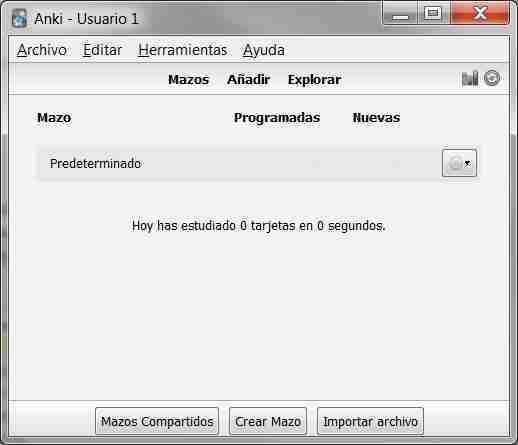 Pantalla principal de aplicación de escritorio ANKI.
Paso 1 - Buscar si ya existe un mazo de lo que quiero estudiar
Hay varias webs que ofrecen mazos de ANKI de distintos ámbitos (naturaleza, idiomas, bits de inteligencia, etc.). Antes de proceder a crear un mazo desde cero, conviene echar un vistazo a lo que ya existe o, al menos, intentar partir de otro mazo ya realizado para ampliarlo o mejorarlo. Puedes encontrar más mazos de ANKI en ésta página. Es una pena que no existan más páginas de mazos compartidos y valorados por los usuarios para poder ahorrar tiempo, sin perder nuestro tiempo en mazos mal creados o con errores. He echado de menos tener un marketplace o mercadillo sobre estos temas. Yo, al menos, estaría dispuesto a pagar por mazos de calidad de contenido creado por otros. Por ahora, y según me ha explicado uno de sus creadores, no llevan idea de potenciarlo, están implicados en corregir las aplicaciones, principalmente la aplicación de iphone que es la que les ayuda a mantener este proyecto.
También he estado valorando crear un marketplace o mercado de mazos de ANKI en Emowe. Si os interesa, mandadme un correo o, mejor, indicadlo en los comentarios. Si recibo varios, lo valoraré seriamente. Lo ideal sería tenerlos en ficheros de puntos y comas, los llamados ficheros CSV, que son asépticos a cualquier plataforma y pueden ser importados fácilmente. A continuación hablamos sobre esto.
Paso 2 - Crear hoja Excel con el contenido a memorizar
Creo un libro nuevo en Excel orientado a ANKI, en cada una de las hojas las reservaré para mazos distintos. Si queremos tener un libro Excel dedicado a aprender inglés, tendré una hoja para expresiones, otra para verbos irregulares, otra para vocabulario relacionado con el trabajo, otra para comida, etc.
Por ejemplo, caso de los verbos irregulares, reservo sólo dos columnas, una con el significado del verbo a estudiar y otra con el verbo en sí y sus conjugaciones en pasado y participio, así como su pronunciación o fonética, claves para aprender correctamente inglés, pero este ya es otro tema que si interesa indicadlo en los comentarios.
La idea es que cada hoja Excel se convertirá luego en un mazo. Propuesta ejemplo siguiendo el ejemplo de aprender inglés, un libro Excel puedes dedicarlo a vocabulario y cada hoja a temas específicos: comida, trabajo, medio ambiente, etc. y otro libro a temas gramaticales. Puedes realizar la distribución a tu antojo, sólo teniendo en cuenta que cada hoja Excel se convertirá luego en un mazo. Estos mazos se pueden actualizar en cualquier momento, no te preocupes.
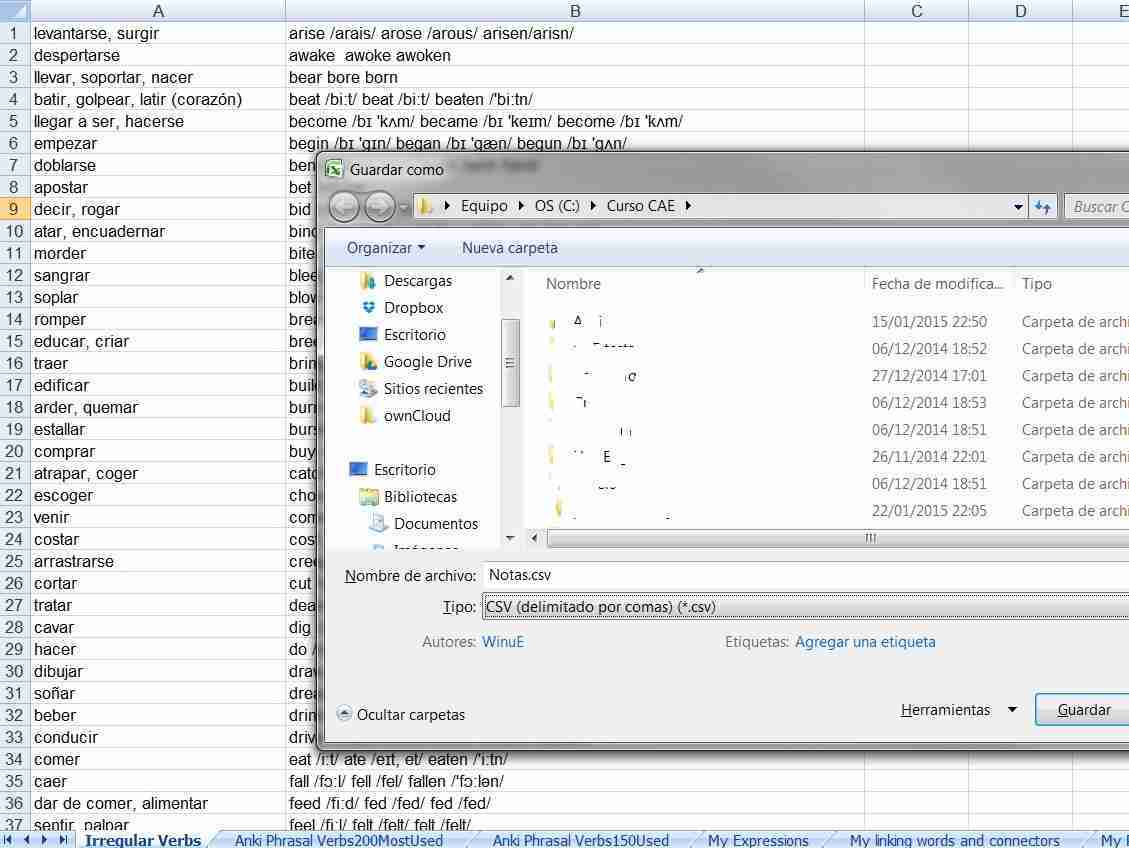 Hoja Excel con la información a convertir en mazo ANKI.
Muy importante, podríamos incluir más columnas, aunque usemos tarjetas, en vez de tetraedros, pentaedros…etc no quiere decir que sólo podamos incluir dos campos para reverso y anverso. En la Excel o ANKI podemos definir más de un campo e incluir varios de ellos dentro del anverso o reverso.
Por ejemplo, para memorizar vocabulario solía usar estos campos:
Hoja Excel con la información a convertir en mazo ANKI.
Muy importante, podríamos incluir más columnas, aunque usemos tarjetas, en vez de tetraedros, pentaedros…etc no quiere decir que sólo podamos incluir dos campos para reverso y anverso. En la Excel o ANKI podemos definir más de un campo e incluir varios de ellos dentro del anverso o reverso.
Por ejemplo, para memorizar vocabulario solía usar estos campos:
- Significado: la palabra en español que quiero recordar en inglés, por ejemplo, coche
- Palabra en inglés: la palabra en inglés con su pronunciación, por ejemplo, car /ka:r/
- Frase de ejemplo: introducía esa palabra en un contexto para entenderla, por ejemplo, I want to buy a car marcando en negrita la palabra en cuestión.
- Truco mnemónico o técnica de memorización: en este cuarto campo incluía algún truco para recordar esta palabra, por ejemplo, me puedo imaginar un CARtero corriendo a la velocidad de un coche y repartiendo CARtas, combinando así una situación cómica, exagerada con dos palabras que contienen la palabra en inglés: cartero y cartas.
Luego nosotros en el reverso, podemos asignarle los tres últimos campos en el orden que queremos y con el estilo que configuremos.
Paso 3 - Exportar a fichero de texto
No te preocupes si todavía no has terminado tu hoja concreta. Es normal. Las hojas que luego se convertirán en mazos están vivas, es comprensible. En mi caso, cada semana actualizaba contenidos en las hojas Excel que luego exportaba y sincronizaba con los mazos existentes, añadiendo la nueva información, sin ningún problema. De esta forma, mantienes tu materia prima aislada de cualquier plataforma, incluso la tienes organizada por hojas dentro de libros, dentro de la jerarquía que te proporciona Excel, con su capacidad de edición, cortar y pegar a cualquier formato o aplicación. En mi caso, hay libros que los tengo en Google Drive, en vez de en Excel. Elige la hoja que quieres exportar, déjala activa y pulsa en el menú de Excel, Guardar Como, Elige Libro de Excel. Te aparecerá la ventana clásica de Excel para que elijas el destino donde grabar, aparte de elegirlo, debes también cambiar el Tipo, en vez de “Libro de Excel (*.xlsx)”, elige “Fichero delimitado por puntos y comas (*.csv)” y pulsa Guardar. Te dirá que el formato elegido no permite guardar múltiples hojas, no te preocupes, vamos bien, ya que sólo queremos guardar en CSV la hoja activa que tenemos en este momento, que es el mazo que queremos exportar a CSV.
Paso 4 - Importar desde ANKI el fichero CSV
Abrimos la aplicación de escritorio de ANKI, elegimos el idioma si es la primera vez que lo ejecutamos. Se nos mostrará un menú donde sólo tendremos un mazo llamado Predeterminado.
Elegimos Archivo - Importar, nos aseguramos que en “Ficheros de tipo” indique “Texto separado por tabulaciones o punto y coma (*). Buscamos el fichero exportado desde la Excel y lo abrimos.
Si tenemos dos campos, por defecto, nos habrá asignado el Anverso a la primera columna y el Reverso a la segunda columna. Si nos aparecen más campos, al tener más de dos columnas, podríamos elegir a qué tipo de campo de ANKI se asignan las columnas de las Excel. Dentro de cada mazo, podemos editar o añadir campos, si no existiesen, como en el caso de usar más de dos columnas.
Antes de pulsar importar, debemos observar el menú de importación. En la parte superior izquierda tenemos el tipo de mazo, por defecto aparece en básico. Consultad el manual de ANKI si queréis usar otro tipo de mazo, normalmente con el básico nos servirá para la mayoría de los casos.
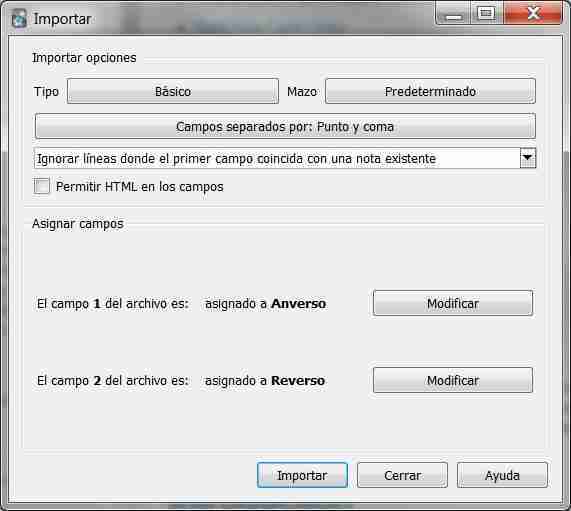 Pantalla de ANKI para importar fichero CSV.
Y en la parte superior derecha, podéis elegir el mazo donde incluir el fichero CSV, por defecto, siempre indica el predeterminado. O sea, y esto es importante, antes de importar debéis de tener un mazo preparado, bien uno existente o bien haber creado uno antes en el menú inicial. Esto quiere decir que a un mazo existente, le podríamos incluir las nuevas fichas u hoja Excel o crear un mazo nuevo. Esta funcionalidad es muy potente porque nos permite ir actualizando mazos sin tener que crearlos desde cero, manteniendo la antigua información incluso los repasos realizados sobre las fichas ya existentes.
Ojo en la pantalla anterior sólo aparecen dos campos: Anverso y Reverso. Si en vuestro CSV tenéis más de dos columnas o campos, necesitaréis crear más campos en el mazo donde vayáis a alojar este fichero para poder asociar las columnas CSV a estos. Estos nuevos campos se crean desde la pantalla Explorar que veremos luego en el apartado de configurar campos.
Estos campos los he creado al elegir el mazo - > Explorar -> botón de “Campos…” que vemos abajo. Al pulsar el botón, aparecerá una pantalla exclusiva para configurar los campos. Añade ahí los que necesites.
Pantalla de ANKI para importar fichero CSV.
Y en la parte superior derecha, podéis elegir el mazo donde incluir el fichero CSV, por defecto, siempre indica el predeterminado. O sea, y esto es importante, antes de importar debéis de tener un mazo preparado, bien uno existente o bien haber creado uno antes en el menú inicial. Esto quiere decir que a un mazo existente, le podríamos incluir las nuevas fichas u hoja Excel o crear un mazo nuevo. Esta funcionalidad es muy potente porque nos permite ir actualizando mazos sin tener que crearlos desde cero, manteniendo la antigua información incluso los repasos realizados sobre las fichas ya existentes.
Ojo en la pantalla anterior sólo aparecen dos campos: Anverso y Reverso. Si en vuestro CSV tenéis más de dos columnas o campos, necesitaréis crear más campos en el mazo donde vayáis a alojar este fichero para poder asociar las columnas CSV a estos. Estos nuevos campos se crean desde la pantalla Explorar que veremos luego en el apartado de configurar campos.
Estos campos los he creado al elegir el mazo - > Explorar -> botón de “Campos…” que vemos abajo. Al pulsar el botón, aparecerá una pantalla exclusiva para configurar los campos. Añade ahí los que necesites.
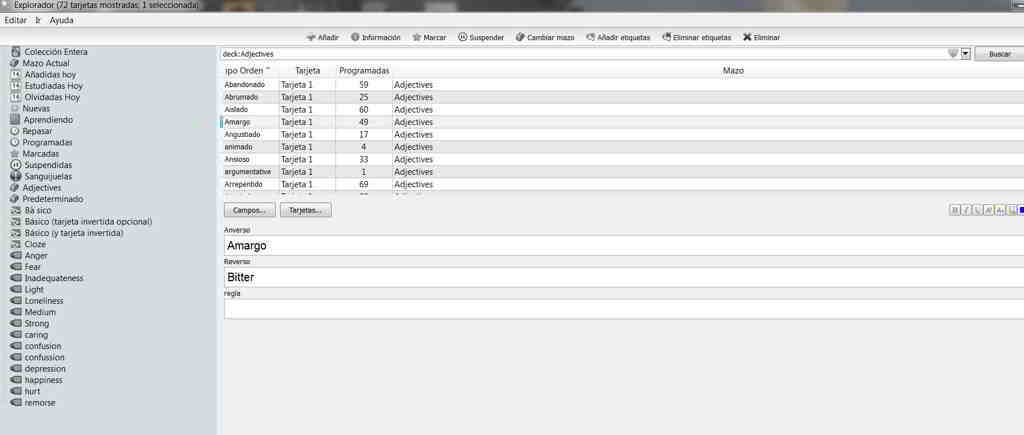 Menú explorar de ANKI.
Al principio haced pruebas, aunque podríais directamente crear los mazos, ya que luego podéis borrarlos, sobrescribirlos sin problema. Es muy versátil.
Una vez elegido mazo y su tipo, pulsamos importar. Puede que nos genere un error sobre el formato, en este caso, debemos abrir el fichero csv con notepad y atención, grabarlo cambiando la codificación a UTF-8, en vez del ANSI que seguramente tendrá. De otra forma os dará error.
La opción de cambiar la codificación aparece en el menú de guardar como del notepad. Está justo en la parte inferior la derecha, debajo del combo, donde eliges el nombre del fichero y el tipo de documento. Es un combo llamado “Codificación”, por defecto, tendrás ANSI, elige UTF-8.
Menú explorar de ANKI.
Al principio haced pruebas, aunque podríais directamente crear los mazos, ya que luego podéis borrarlos, sobrescribirlos sin problema. Es muy versátil.
Una vez elegido mazo y su tipo, pulsamos importar. Puede que nos genere un error sobre el formato, en este caso, debemos abrir el fichero csv con notepad y atención, grabarlo cambiando la codificación a UTF-8, en vez del ANSI que seguramente tendrá. De otra forma os dará error.
La opción de cambiar la codificación aparece en el menú de guardar como del notepad. Está justo en la parte inferior la derecha, debajo del combo, donde eliges el nombre del fichero y el tipo de documento. Es un combo llamado “Codificación”, por defecto, tendrás ANSI, elige UTF-8.
Paso 5 - Sincronizar y a estudiar
Pues en el menú principal ya nos aparecerá el mazo predeterminado con nuevas fichas, o un nuevo mazo con éstas. Si pulsamos sobre el mazo podemos empezar a estudiar las fichas. Yo os recomendaría que pulséis sincronizar, el símbolo de las dos flechas en círculo que hay en la esquina derecha superior, para que los mazos de la aplicación de escritorio se sincronicen con la aplicación web o la aplicación de móvil. Así ya tenéis todo listo para repasar vuestra materia desde cualquiera de estas plataformas.
Imagina el potencial que tiene de productividad, esta herramienta debería estar siempre en cualquier lista de herramientas productivas, ya que te permite memorizar o estudiar desde la aplicación del móvil mientras estás en el autobús, haciendo cola o aprovechando cualquier pequeño momento para sacar partido. Impresionante, verdad ;)
¿Cómo configurar los campos de las tarjetas de Anki?
Esta posibilidad es opcional y un poco más compleja. Si lo anterior te ha costado entenderlo, puedes obviar este apartado y pasar directamente a las ventajas. Esta funcionalidad te permite configurar los campos que puedes ver o no en el reverso y anverso de las tarjetas. En el caso de ficheros de puntos y comas (CSV) estamos hablando de las columnas. Cada columna es un campo que podríamos visualizar en el reverso o anverso. Incluso a estos campos se les podría aplicar estilos CSS, no sólo texto. Los campos de las tarjetas ANKI pueden ser, además de texto, audio o video :) Vamos por pasos porque no es muy intuitiva esta funcionalidad:
- En el menú principal, el que muestra en la parte superior el menú: Mazos, Añadir, Explorar. Pulsamos Explorar
- Dentro del menú explorar tendremos una pantalla como la que muestro a continuación. Es la pantalla para acceder a la base de datos de ANKI. En la parte de la izquierda vemos distintas opciones: ver las tarjetas que hemos estudiado hoy, marcadas, suspendidas etc. Y también están los mazos. Hacemos click en el listado de la izquierda sobre el mazo dónde queremos modificar los campos de sus tarjetas, en mi caso en el mazo adjectives que tiene tres campos: Anverso, Reverso y regla.
Pantalla para acceder a la base de datos de ANKI.
- Una vez que he seleccionado el mazo, la pantalla de la derecha se actualizará con la base de datos del mazo elegido. En esa pantalla puedes ver cuántas veces ha sido programada una tarjeta y los campos que contiene cada tarjeta. En la pantalla anterior tiene tres campos Anverso Reverso y regla. Pulsamos el botón “Tarjetas…” y nos aparece la siguiente pantalla:
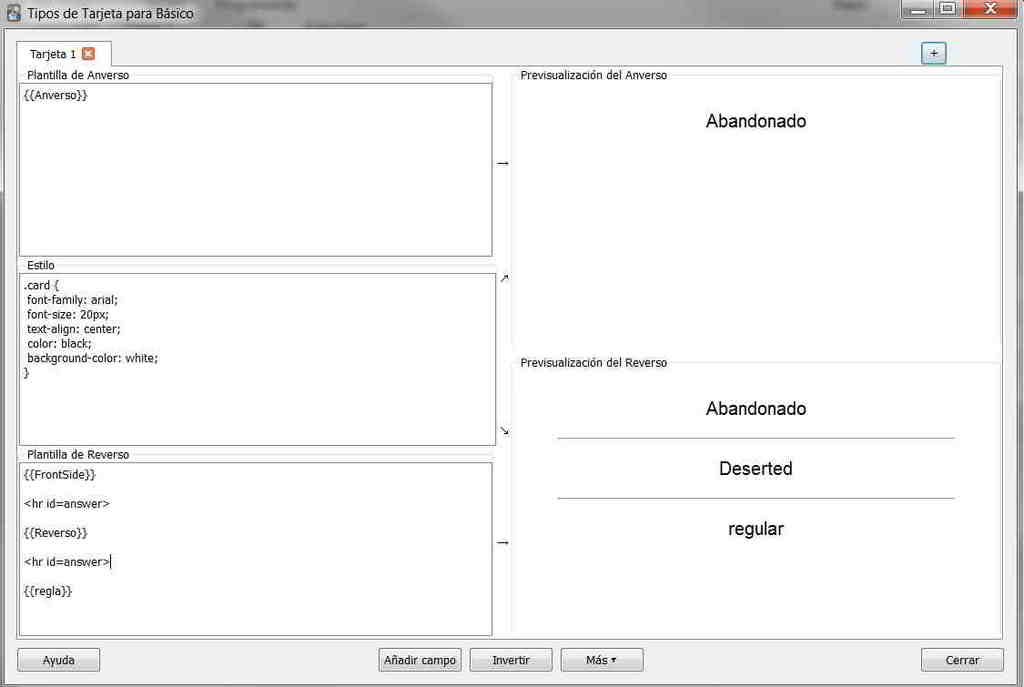 Pantalla configuración de campos - ANKI tutorial.
- Esta pantalla se divide en cinco partes: la plantilla del Anverso y Reverso de la tarjeta, el Estilo, previsualización del Anverso y del reverso. El Anverso y el reverso en esta pantalla se están refiriendo a la tarjeta, no a los campos, ojo. Esta pantalla muestra el estilo que tendrá la tarjeta por un lado (Anverso) y por el otro lado (Reverso). En cada uno de los lados hay que configurar que campos queremos que se vean. Por defecto al crear un mazo se crean dos campos por defecto: anverso y reverso, el mismo nombre que las caras de la tarjeta que simularía a la cartulina. ANKI tiene un lenguaje basado en el HTML, para dar estilo, si indicamos un campo entre llaves {{nombre_del_campo_que_sea}} dentro del cuadro de texto del Anverso o Reverso se mostrará en la cartulina. Si usamos el comodín {{FrontSide}} se mostrará lo que haya en el Anverso, útil para ver a qué pregunta corresponde la respuesta. De esta forma configuramos qué campos aparecen en cada lado de la cartulina.
En el cuadro del reverso podemos ver una regla de marcado
que sirve para mostrar una línea en la tarjeta y ayudar visualmente a distinguir información. En el cuadro de “Estilo” podemos indicar reglas CSS al marcado HTML que hayamos indicado en el reverso y anverso. Las reglas de CSS para dar un estilo de fuente distinto, color, tamaño se escapan del presente post y recomiendo buscar en internet. Hay multitud de tutoriales básicos sobre CSS que te enseñan fácilmente lo justo para dar estilo a nuestras tarjetas. En las previsualizaciones veríamos cómo quedan los Anversos y los reversos de las tarjetas en tiempo real, a medida que añadimos reglas o campos se va actualizando las vistas de la derecha. De esta forma, podemos configurar cómo veremos las tarjetas de ANKI.
¿Cuáles son las ventajas de Anki?
- Facilidad para compartir los mazos entre las personas. Si yo creo un mazo sobre verbos irregulares en inglés lo puedo compartir con todo el mundo, mi trabajo le servirá a otros.
- Puedo revisar mis mazos en cualquier parte, ya que tanto la aplicación de PC para anki, como la aplicación para Android, IPhone o la aplicación web se sincronizan los mazos de tarjetas entre ellas. Creas un nuevo mazo y puedes subirlo al resto de plataformas: web, PC de escritorio, móvil, etc.
- Me gestiona la revisión de las tarjetas la aplicación, no me tengo que preocupar de colocarla en otro mazo con distinta frecuencia de repaso. ANKI sabe cuándo me tiene que volver a mostrar cada tarjeta. Gestiona su propio algoritmo de revisión.
- Puedo añadir tarjetas a los mazos ya creados
- Puedo configurar el estilo del reverso y el anverso de la tarjeta mediante reglas de estilo CSS o mediante WYSWYG con previsualización. Así tener texto enriquecido como en HTML.
- Puedo incluir información gráfica, imágenes, fotos, así como ficheros mp3, para contener conversaciones, audios, música, etc. No únicamente texto.
- Es software abierto, por tanto, la comunidad puede darle soporte y está abierto a modificaciones, solución de errores y mejoras de los usuarios.
¿Cuáles son las desventajas de Anki?
- En el caso de ANKI tiene tantas funcionalidades que abruma y la usabilidad no está muy lograda. Algunas opciones son poco intuitivas pero sé que están trabajando en mejorar esta fantástica herramienta. No todo puede ser perfecto :)
- A veces me gustaría desactivar el algoritmo de revisión de una forma más sencilla que tocando los parámetros de la configuración. A veces quiero revisar todos seguidos y al día siguiente quiero aplicar el algoritmo de revisión, de tal forma, que si me equivoco en alguno, me lo muestre al poco rato.
- Esta desventaja aplica a todos los medios digitales. No permite dibujos a mano sobre las tarjetas, lo cual permite mucho personalizar las tarjetas a tus modelos mentales con dibujos realizados por ti, en vez de palabras. Es cierto que ANKI permite incrustar imágenes (que podrían ser dibujos tuyos), música o sonido, pero no es lo mismo, ya supone demasiado trabajo adicional.
Un regalo: ejemplo de mazo de ANKI
Un pequeño regalito en forma de mazo, para que hagáis pruebas, en esta página os he dejado mazos de inglés para anki:
- El mazo de los verbos irregulares con sus conjugaciones y fonética
En su día creé varios mazos con expresiones, vocabulario, frases de ejemplo de gramática aplicada, etc. En esta página podéis encontrar el fichero csv, la semilla donde empecé creando el mazo, como el mazo en sí, fichero apkg. Tanto, si es para aprender inglés, o para hacer alguna prueba con ANKI, espero que os ayude. Si conocéis alguno más, ruego lo indiquéis en los comentarios. Muchas veces, echo de menos tener un Marketplace o mercado de mazos para anki, que sean fiables y sean correctos. Insistir en lo ya comentado, cuesta tiempo realizarlos y pagaría, a veces, por ahorrarme este trabajo. Lo ideal sería pagar un euro o lo que sea por mazo y a memorizar. ¿Qué opináis vosotros?
¿Quieres aprender en profundidad ANKI?
La mayoría de opositores o estudiantes de éxito que conozco usaban ANKI. Sobre todo fuera de España es muy, muy conocido. En algunas universidades de EEUU, sobre todo en medicina, es habitual intercambiarse mazos de anki, incluso hay grupos, comunidades, webs basadas en este tipo de tarjetas. Esto que has visto es todavía muy básico de ANKI. ANKI tiene muchísimo más, si te interesa aprenderlo, apúntate a nuestro blog y empieza un entrenamiento gratuito donde seguiremos avanzando más en ANKI y te diremos cómo llegar a ser un maestro en ANKI. Es una herramienta que amortizarás enseguida y te acompañará en toda tu vida académica u opositora.
Referencias
- Burga Flores, E. M. (2018). Anki en el desarrollo lexical del idioma inglés (Bachelor’s thesis, Quito: UCE). Disponible en: http://www.dspace.uce.edu.ec/handle/25000/14501.