Tutorial de LOGSEQ en español: flujo de trabajo DIARIO y cómo empezar
Logseq es una herramienta gratuita para tomar notas y construir un Cerebro Digital, alternativa a Obsidian, Notion o Roam Research.
Lo que la distingue es que gira en torno al diario: al abrirla, lo primero que ves es la página del día. No es que todo dependa del diario, pero Logseq te empuja a trabajar así, usándolo como contenedor: todo parte de tu día a día y desde ahí se enlaza con el resto de notas.
En este tutorial verás cómo empezar, cómo aplicar el método Zettelkasten en Logseq, cómo gestionar tareas y fechas de finalización, y cuál es la mejor práctica para ir incorporando ideas.
Existen diversas herramientaspara gestionar el conocimiento personal y construir nuestro cerebro digital, en post anteriores te he hablado de algunas de ellas: Obsidian, Notion y Roam Research, en esta oportunidad te hablaré de Logseq, una herramienta que es una mezcla entre Roam Research y Workflowy, la cual nos va a ayudar a gestionar de una mejor manera las tareas, el conocimiento y nuestro diario. Esta es una poderosa app que incentiva a usar el diario como la pieza fundamental de la gestión del conocimiento personal, hábitos y tareas, lo que considero de gran importancia ya que para mí el diario es la pieza clave de un gestor de tareas y la principal fuente de entrada de un gestor de conocimiento personal. Por ello hoy he preparado este Tutorial de Logseq en español para explicarte su flujo de trabajo DIARIO y cómo empezar.
Este flujo de trabajo nos permite ser más productivos, poner orden y foco en nuestra vida, es uno de mis favoritos para trabajar en el diario. Sigue leyendo para que conozcas paso a paso cómo aplicarlo ;)
En este artículo vamos a ver los flujos de trabajo centrados en la gestión de tareas y en el diario, son precisamente dos de los flujos de trabajo que más me han sorprendido, giran alrededor de usar el diario como contenedor. Te explicaré cómo empezar con Logseq, cómo aplicar Zettelkasten con Logseq, tareas programadas o fecha de finalización en Logseq, gestión de tareas, como incluir propiedades en bloques y realizar consultas, buenas prácticas en Logseq y mucho más… ¡Empecemos! ;)
Si aún no sabes cómo instalar y configurar Logseq al final de este post te dejo un vídeo tutorial donde te explico paso a paso como hacerlo y te doy a conocer cada una de sus funcionalidades.
Cómo usar o empezar con Logseq
Al acceder a Logseq lo primero que verás es la pantalla del diario, ya que en esta herramienta siempre se inicia con este, no es que todo gire alrededor del diario pero Logseq te incentiva a que sea así, ya que hay distintos flujos de trabajo que giran alrededor de usar el diario como contenedor.
Al usar el diario como contenedor todos los datos parten de nuestro día a día.
Ejemplo:
Imaginemos que empezamos el día recordando una cita de Naval Ravikant,añadimos la cita usando Markdown como lo explico en este Tutorial de Markdown en español y agregamos la etiqueta #citas:
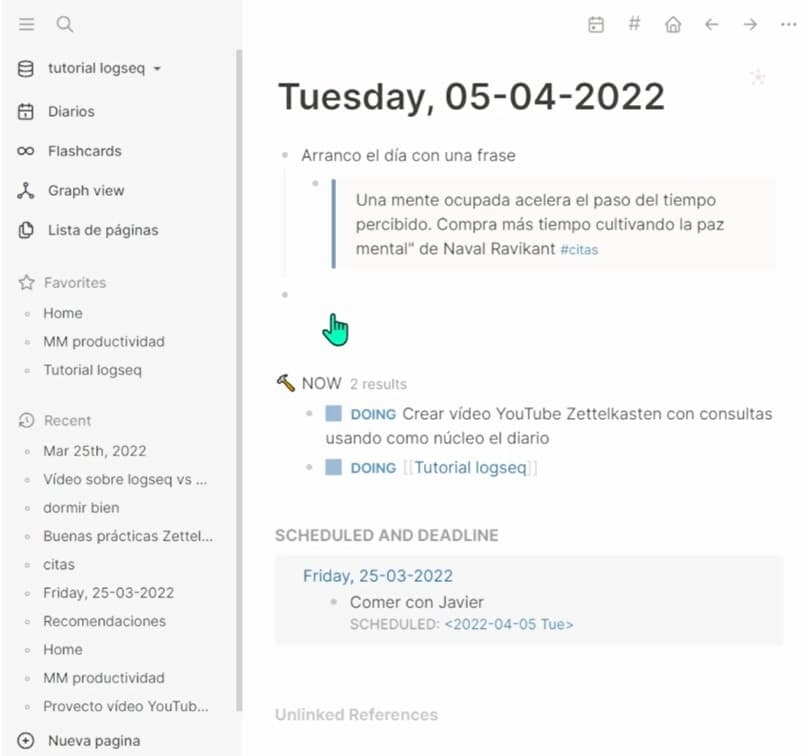 Tutorial de Logseq en español - Cita añadida en el diario de la app Logseq.
De esta manera incorporamos directamente la cita en el diario y al colocar la etiqueta #citas esta se muestra automáticamente también en nuestra página “Citas”, de esta forma, todas las citas que coloquemos día a día en nuestro diario con la etiqueta #citas se centralizarán en la página “Citas”:
Tutorial de Logseq en español - Cita añadida en el diario de la app Logseq.
De esta manera incorporamos directamente la cita en el diario y al colocar la etiqueta #citas esta se muestra automáticamente también en nuestra página “Citas”, de esta forma, todas las citas que coloquemos día a día en nuestro diario con la etiqueta #citas se centralizarán en la página “Citas”:
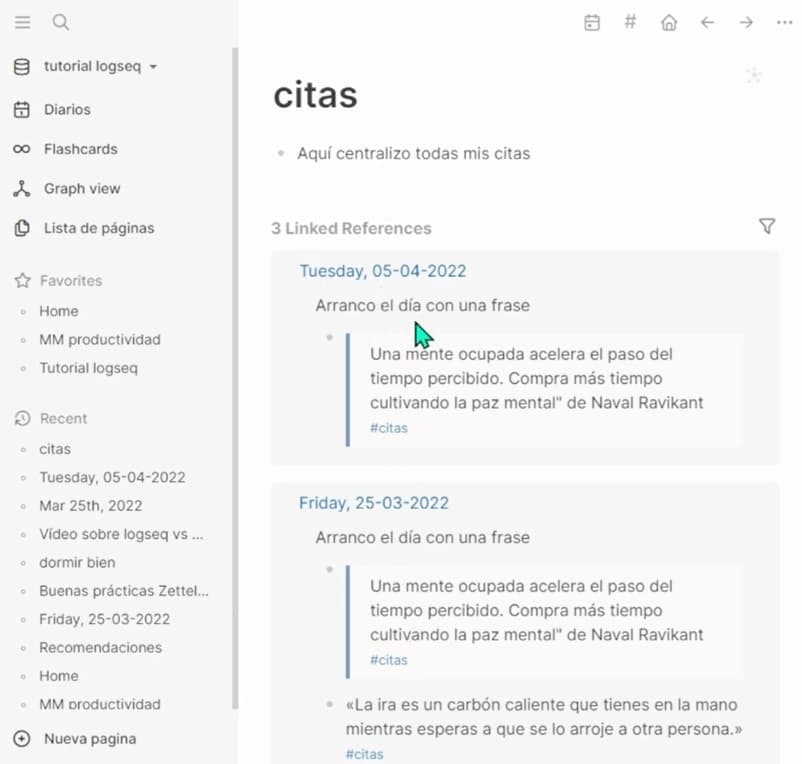 Página o Nota “citas” en Logseq.
Logseq: páginas y etiquetas
Todas las páginas en lugar de crearlas desde cero, siempre debemos crearlas desde otra nota o página de orden superior, de esta forma todas las notas siempre estarán enlazadas. En Logseq las etiquetas funcionan como los enlaces, es igual colocar la etiqueta #citas que el enlace [[citas]].
Para que no te pase como a mí, lee este post hasta el final, porque si algo duele en esta vida es darse cuenta al cabo de los años que todas las notas que has tomado no te valen absolutamente para nada. ¡Sigue leyendo! ;)
¿Cómo aplicar Zettelkasten con Logseq?
Continuamos con el ejemplo anterior.
Luego de haber agregado la cita en nuestro diario, se nos ocurre una idea sobre las buenas prácticas de Zettelkasten, pero en lugar de añadirla directamente en la página “Buenas prácticas Zettelkasten” la cual ya tenemos creada, lo que debemos hacer es añadir esa idea en el diario, colocar un enlace a la página o nota “Buenas prácticas Zettelkasten” y agregar la etiqueta #ideas, de esta manera esa información se mostrará también en la página “Buenas prácticas Zettelkasten” y en la página “Ideas”, ya que Logseq siempre muestra los enlaces que hacen referencia a la página actual:
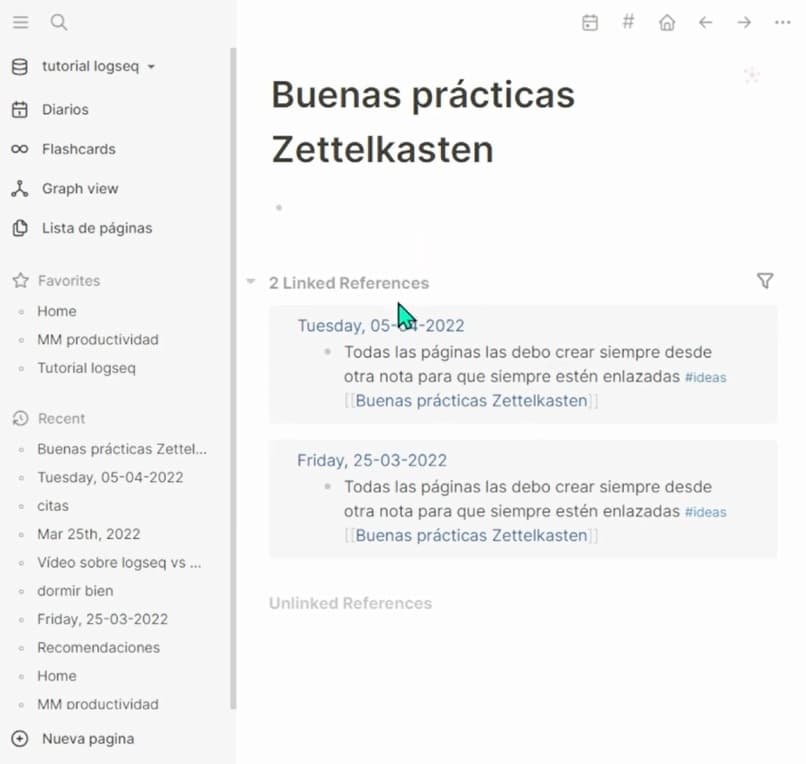 Nota “Buenas practicas Zettelkasten” en Logseq.
De esta forma vamos haciendo uso del diario como contenedor.
¿Cómo poner tareas programadas o fecha de finalización en Logseq?
Si queremos programar una tarea o establecer una fecha de finalización a algún proyecto, en nuestra nota diaria lo podemos hacer marcando una barra / seleccionando Deadline y eligiendo la fecha deseada para programar o finalizar la tarea.
Ejemplo:
Hoy 05-04-2022 he iniciado el proyecto del relanzamiento del Club Cerebro Digital y este tiene una fecha de culminación, para establecerla debo marcar una barra / elegir Deadline y seleccionar la fecha de finalización, que en este caso es el 09-04-22.
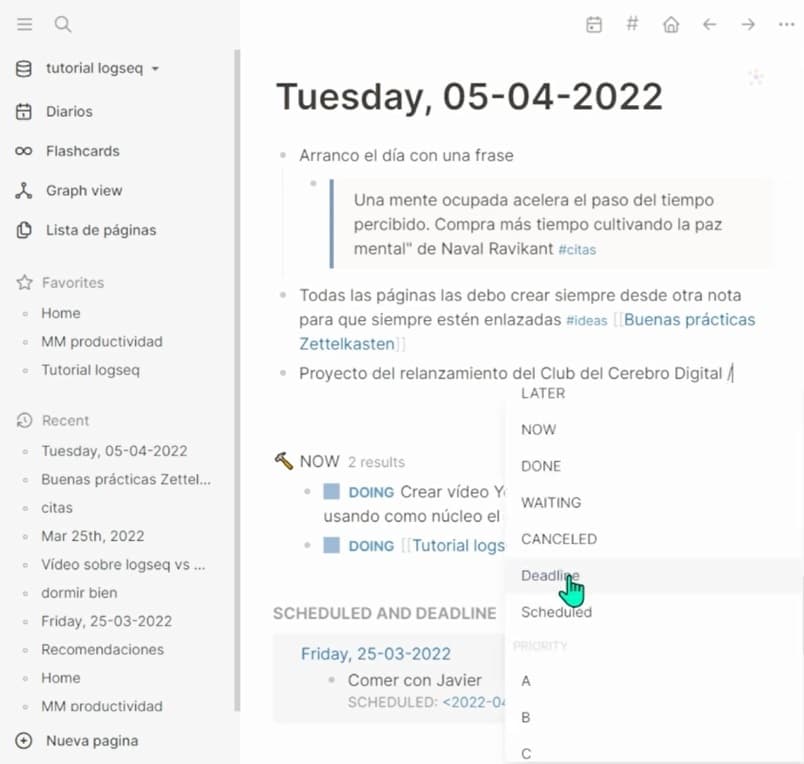 Opción “Deadline “para establecer fecha de finalización de tarea.
Cuando llegue el día de la fecha de finalización del proyecto, en la parte inferior de nuestra nota diaria se mostrará un recordatorio indicándolo. Así como se aprecia hoy 05-04-2022 en la parte inferior de nuestra nota diaria, un recordatorio de la comida con Javier que tenemos programada para este día:
Opción “Deadline “para establecer fecha de finalización de tarea.
Cuando llegue el día de la fecha de finalización del proyecto, en la parte inferior de nuestra nota diaria se mostrará un recordatorio indicándolo. Así como se aprecia hoy 05-04-2022 en la parte inferior de nuestra nota diaria, un recordatorio de la comida con Javier que tenemos programada para este día:
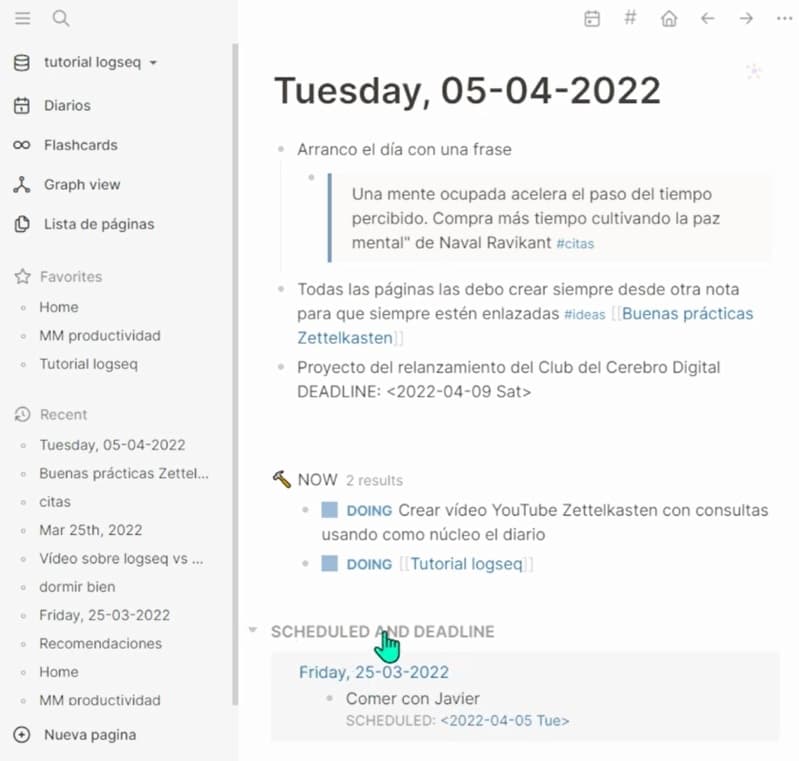 Tutorial de Logseq en español - Nota diaria que muestra tarea programada o con fecha de finalización.
Siempre que programemos una tarea o indiquemos una fecha de finalización a algún proyecto, cuando llegue el día determinado se mostrará en la nota diaria actual el recordatorio de las tareas a realizar o culminar.
¿Cómo gestionar tareas en Logseq?
La gestión de tareas con la herramienta Logseq la voy a explicar con un ejemplo real de mi diario.
Estoy preparando un vídeo sobre Logseq vs Obsidian, ya tengo creada una nota sobre ese vídeo pero quiero añadir nuevas tareas e ideas que se me han ocurrido en este momento, para hacerlo, desde mi nota diaria creo un enlace a la nota “Vídeo sobre Logseq vs Obsidian” de esta forma: [[Vídeo sobre Logseq vs Obsidian]] y debajo de este bloque escribo el nombre de la tarea a agregar, en este caso “Añadir idea tal” presiono las teclas Ctrl + Enter para elegir el estado de la tarea, en esta oportunidad un TODO y de esta manera voy añadiendo las otras tareas e ideas.
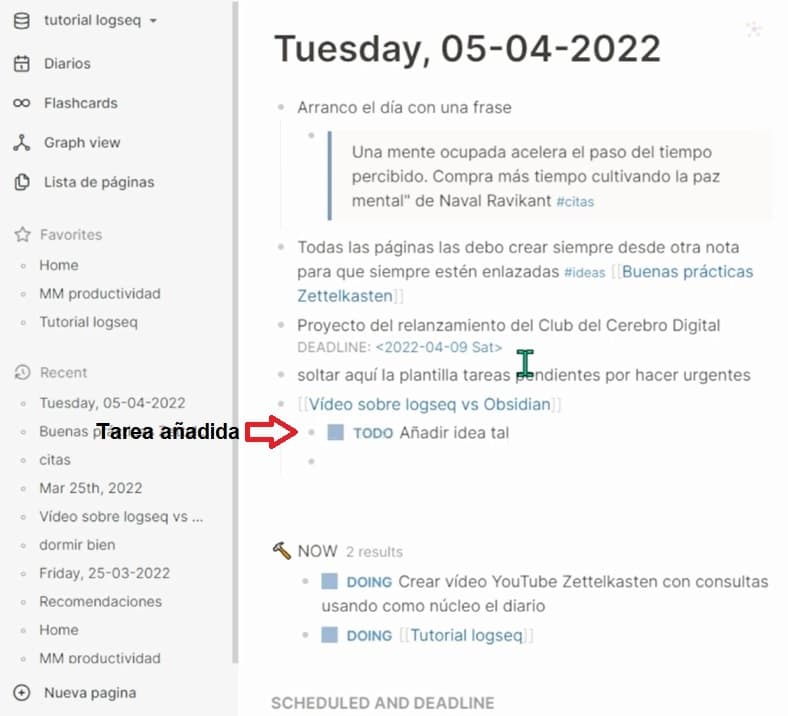 Tarea añadida en nota diaria con estado “TODO”
Cada una de estas tareas que voy añadiendo en mi nota diaria, se van agregando automáticamente en la parte inferior de la nota “Vídeo sobre Logseq vs Obsidian”:
Tarea añadida en nota diaria con estado “TODO”
Cada una de estas tareas que voy añadiendo en mi nota diaria, se van agregando automáticamente en la parte inferior de la nota “Vídeo sobre Logseq vs Obsidian”:
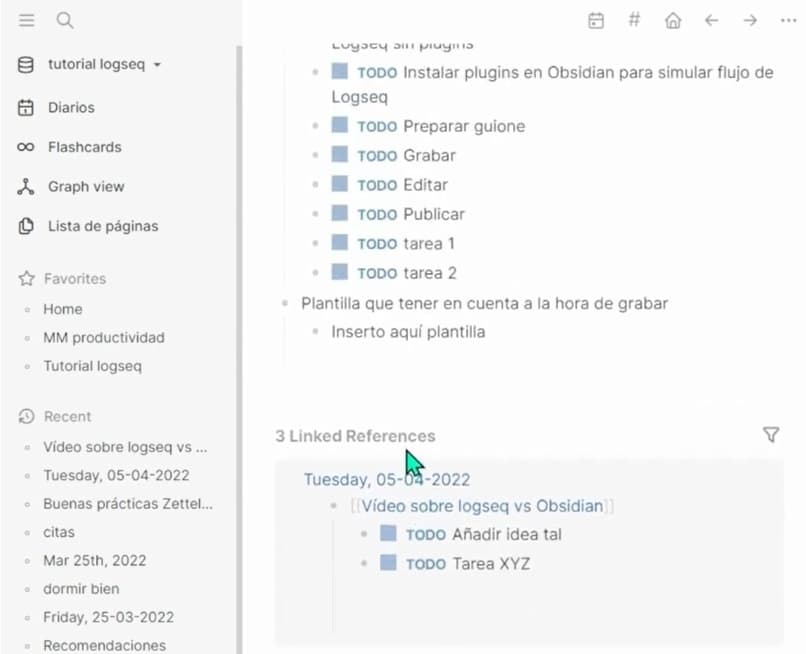 Nota “Vídeo sobre Logseq vs Obsidian” donde se muestra en la parte inferior las tareas añadidas en la nota diaria.
Si quisiera podría mover las tareas que se muestran en la parte inferior de la nota “Vídeo sobre Logseq vs Obsidian” a la sección donde están añadidas todas las tareas del proyecto, para ello solo hay que arrastrar la tarea al área deseada:
Nota “Vídeo sobre Logseq vs Obsidian” donde se muestra en la parte inferior las tareas añadidas en la nota diaria.
Si quisiera podría mover las tareas que se muestran en la parte inferior de la nota “Vídeo sobre Logseq vs Obsidian” a la sección donde están añadidas todas las tareas del proyecto, para ello solo hay que arrastrar la tarea al área deseada:
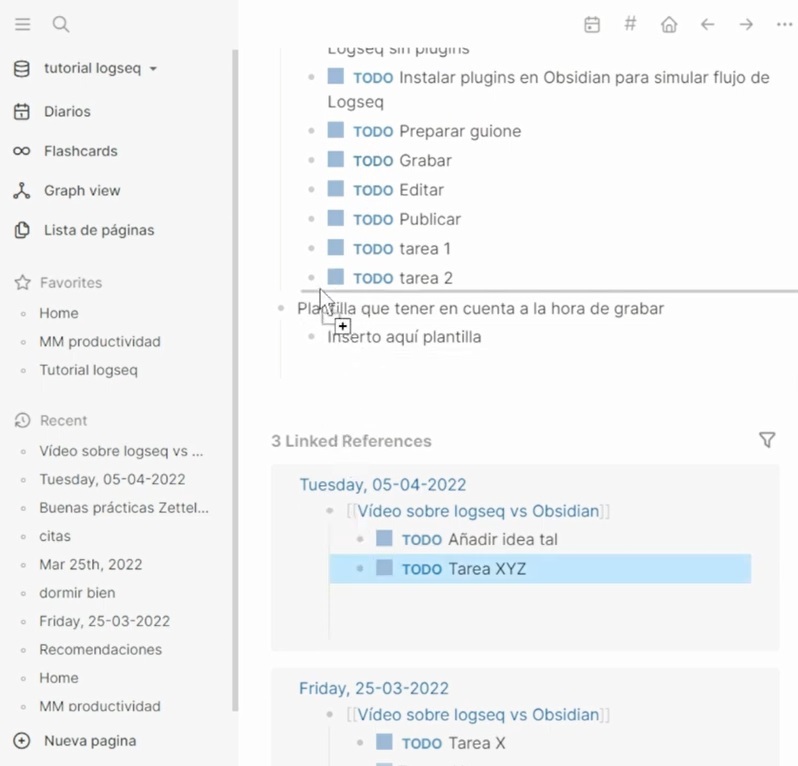 Moviendo tarea de la parte inferior de la nota “Vídeo sobre Logseq vs Obsidian” al área superior.
O si quiero tener un orden de los días en los cuales me surgieron cada una de las nuevas tareas e ideas, puedo copiar las tareas que se encuentran en la parte inferior y colocarlas en el área donde se ubican todas las tareas del proyecto, para ello debo presionar la tecla Alt y mover la tarea a la sección deseada, de esta forma tendré las tareas en la parte inferior donde se muestra la referencia a la nota diaria donde las añadí y también las tendré disponibles junto con todas las otras tareas del proyecto:
Moviendo tarea de la parte inferior de la nota “Vídeo sobre Logseq vs Obsidian” al área superior.
O si quiero tener un orden de los días en los cuales me surgieron cada una de las nuevas tareas e ideas, puedo copiar las tareas que se encuentran en la parte inferior y colocarlas en el área donde se ubican todas las tareas del proyecto, para ello debo presionar la tecla Alt y mover la tarea a la sección deseada, de esta forma tendré las tareas en la parte inferior donde se muestra la referencia a la nota diaria donde las añadí y también las tendré disponibles junto con todas las otras tareas del proyecto:
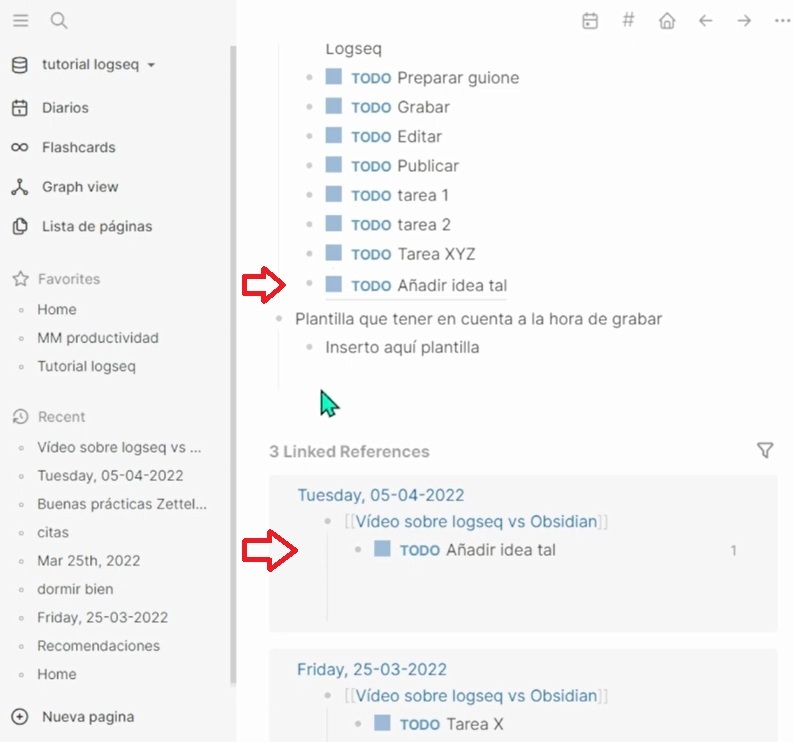 Tarea copiada de la parte inferior de la nota “Vídeo sobre Logseq vs Obsidian” al área superior.
A diferencia de Obsidian u otras herramientas, en Logseq no hay que añadir corchetes y espacio en medio [ ] para crear una casilla de verificación, para ello solo debes presionar las teclas Ctrl + Enter y seleccionar el estado de la tarea TODO, DOING o DONE.
¿Cómo previsualizar notas en Logseq?
Una de las ventajas principales que ofrece Logseq en cuanto a la gestión de tareas es la previsualización de notas, para ello solo debemos colocar el puntero encima del enlace de la nota que deseemos previsualizar.
Ejemplo:
Desde mi nota diaria coloco el puntero encima del enlace de la nota “Vídeo sobre Logseq vs Obsidian” y automáticamente se muestra la previsualización de la misma:
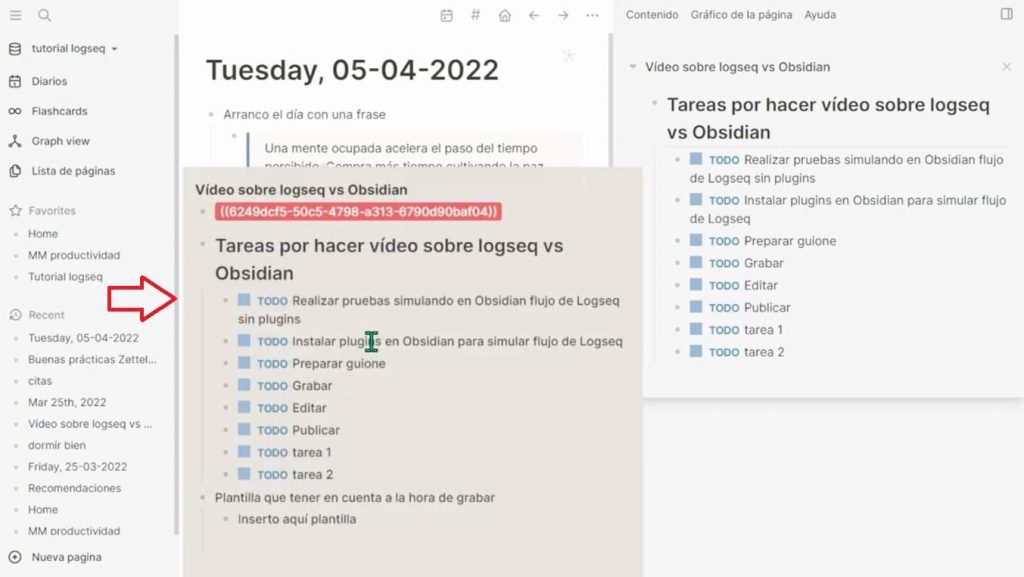 Previsualización de nota “Vídeo sobre Logseq vs Obsidian”.
Logseq desde la previsualización de notas permite marcar las casillas de las tareas, esta funcionalidad en muchas herramientas no esta disponible.
Cuál es la mejor práctica para incluir ideas en Logseq
Te lo explico citando el ejemplo anterior. Si en el ejemplo que expliqué un poco más arriba hubiera añadido las nuevas tareas e ideas a la nota “Vídeo sobre Logseq vs Obsidian” por el método clásico, tendría que haber accedido a la nota en cuestión, añadir la idea y luego volver nuevamente a mi nota diaria, lo que hubiera ocasionado mayor fricción, un cambio de contexto, y podría haber ocurrido que al acceder a la nota me agobiara por todas las ideas ya añadidas en esta y me desconcentrara, por ello considero que la mejor práctica es añadir las ideas y tareas al vuelo de un diario, así pensamos rápido y luego cuando tengamos más tiempo ya procesaremos esa nota con más calma, pensando despacio.
Otra buena práctica en Logseq
Imagina que iniciamos el día y vamos a trabajar con uno de nuestros proyectos pendientes, en mi caso el “Vídeo sobre Logseq vs Obsidian”, para la creación de este vídeo ya tengo creada una nota, por lo tanto, debemos acceder a la nota de nuestro proyecto, hacer clic derecho en el círculo ubicado en la parte izquierda del bloque que contiene todas las tareas del proyecto y seleccionar “Open in Sidebar”:
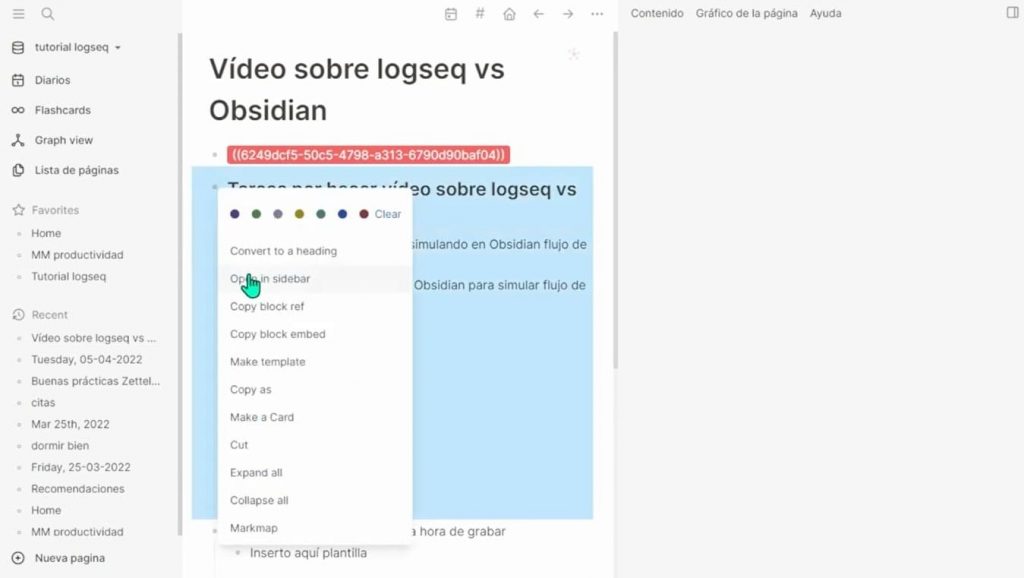 Tutorial de Logseq en español - Opción “Open in Sidebar”.
Seguidamente se abrirá este bloque en la parte derecha de nuestra pantalla:
Tutorial de Logseq en español - Opción “Open in Sidebar”.
Seguidamente se abrirá este bloque en la parte derecha de nuestra pantalla:
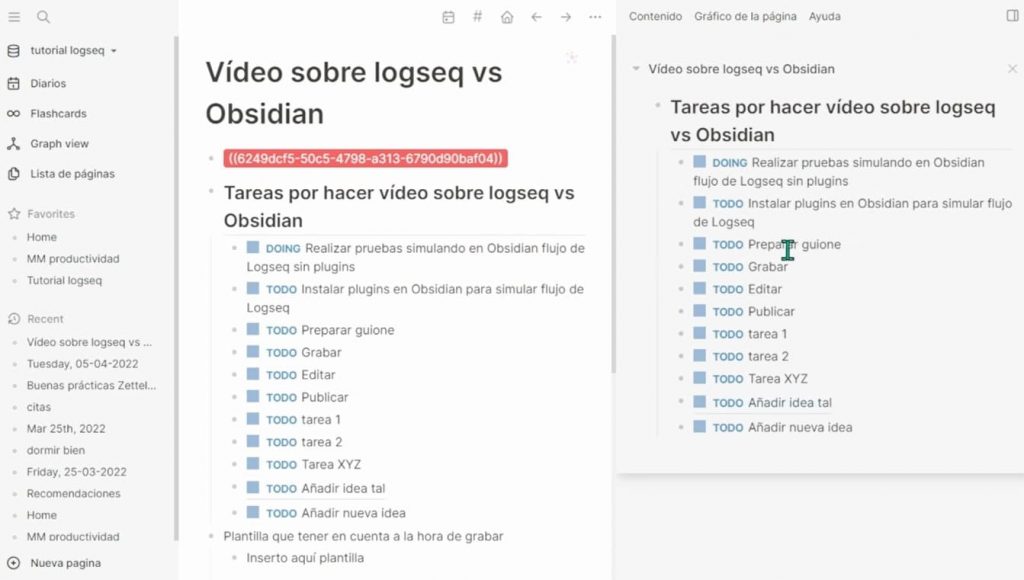 Bloque “Tareas por hacer vídeo sobre Logseq vs Obsidian” abierto en la parte derecha.
Posteriormente debemos acceder a nuestra nota diaria y copiar del bloque ubicado en la parte derecha de nuestra pantalla, las tareas que vayamos a realizar ese día y añadirlas en la nota diaria. Para copiar tareas debemos presionar la tecla Alt y arrastrarlas a lugar deseado:
Bloque “Tareas por hacer vídeo sobre Logseq vs Obsidian” abierto en la parte derecha.
Posteriormente debemos acceder a nuestra nota diaria y copiar del bloque ubicado en la parte derecha de nuestra pantalla, las tareas que vayamos a realizar ese día y añadirlas en la nota diaria. Para copiar tareas debemos presionar la tecla Alt y arrastrarlas a lugar deseado:
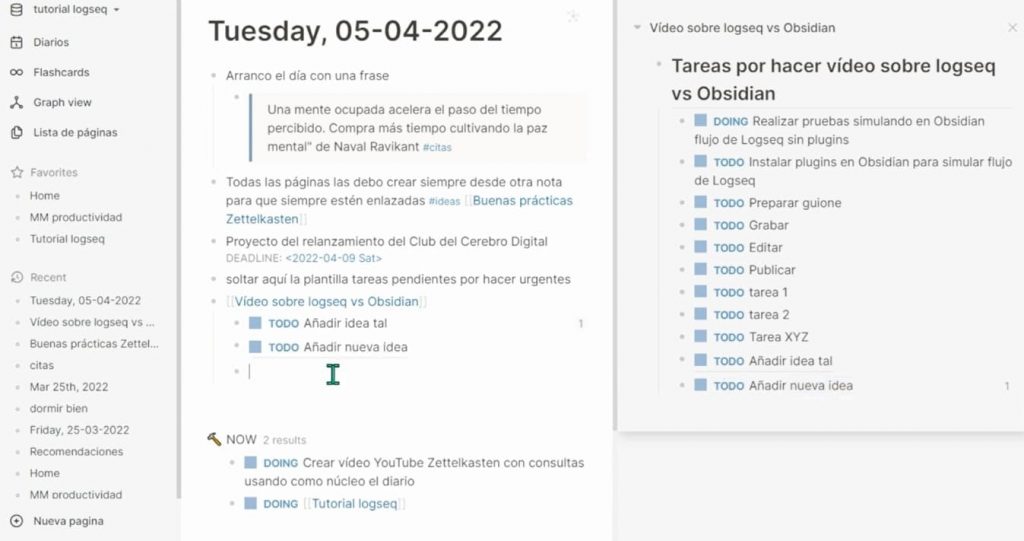 Tareas copiadas del bloque “Tareas por hacer vídeo sobre Logseq vs Obsidian” a la nota diaria.
De esta manera una vez hayamos realizado las tareas de ese día, las marcamos en nuestra nota diaria como culminadas y automáticamente este estado se actualizará en la nota de nuestro proyecto.
Tareas copiadas del bloque “Tareas por hacer vídeo sobre Logseq vs Obsidian” a la nota diaria.
De esta manera una vez hayamos realizado las tareas de ese día, las marcamos en nuestra nota diaria como culminadas y automáticamente este estado se actualizará en la nota de nuestro proyecto.
En la nota diaria se crea una referencia a la tarea y en la nota de nuestro proyecto se queda el texto que es lo que interesa, para el día de mañana tener en la propia nota del proyecto la traza de la tarea.
Cómo incluir propiedades en bloques Logseq
Imaginemos que un amigo o familiar nos ha recomendado el libro Pensar rápido, pensar despacio de Daniel Kahneman, este lo podemos añadir en nuestra nota diaria, marcar mediante etiquetas y propiedades como lo explico a continuación:
Debemos crear un bloque en nuestra nota diaria con el nombre “Recomendación libro” y agregar al final de este texto la etiqueta #libros.
Ejemplo:
Recomendación libro #libros
Dentro de este bloque hay que añadir las propiedades del libro (nombre, tipo, objetivo…) de la siguiente manera:
nombre:: Pensar rápido, pensar despacio de Daniel Kahneman
tipo:: libro
objetivo:: recomendaciones
Quedando de esta manera:
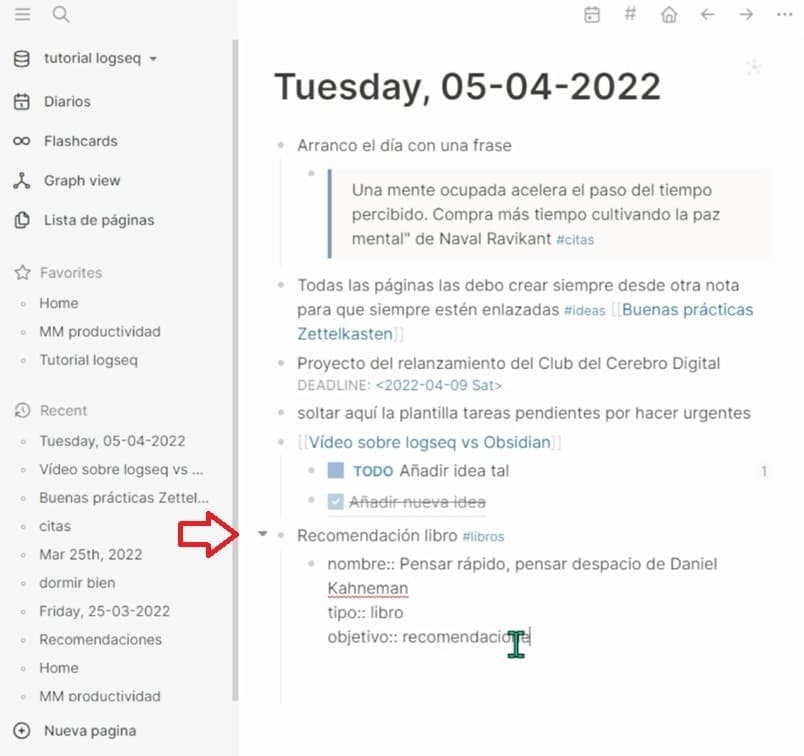 Tutorial Logseq en español - Etiquetas y Propiedades añadidas en bloque “Recomendación libro”.
Si hacemos clic en la etiqueta #libros accederemos a la nota donde se muestran todas las recomendaciones de libros:
Tutorial Logseq en español - Etiquetas y Propiedades añadidas en bloque “Recomendación libro”.
Si hacemos clic en la etiqueta #libros accederemos a la nota donde se muestran todas las recomendaciones de libros:
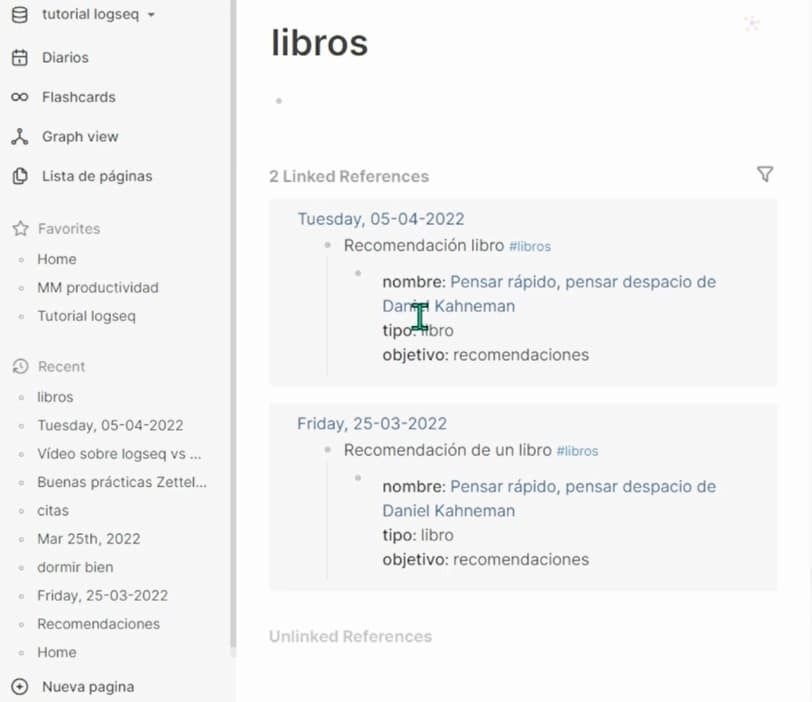 Tutorial Logseq en español - Nota “Libros”.
En Logseq se pueden crear etiquetas, propiedades y asignarlas específicamente a un bloque, en el ejemplo anterior la etiqueta #libros y las propiedades están asignadas al bloque “Recomendación libro”.
Cómo realizar consultas Logseq
Una vez que tenemos diversas recomendaciones de libros, series, etc… cada una con sus propiedades, podemos crear consultas.
Ejemplo:
En nuestra nota diaria tenemos dos recomendaciones de libros, una es la que creamos en el paso anterior y la segunda fue creada posteriormente, por lo tanto podemos realizar una consulta de la siguiente manera:
Accedemos a la nota donde queremos que se muestren los resultados de la consulta, en este caso a la nota “Recomendaciones” y en esta creamos la siguiente consulta Query:
Query:(and(property tipo libros)(property objetivo recomendaciones))
En esta consulta solicitamos que se muestren todas las recomendaciones de libros que tengan las propiedades tipo libros y objetivo recomendaciones, a continuación los resultados de la misma:
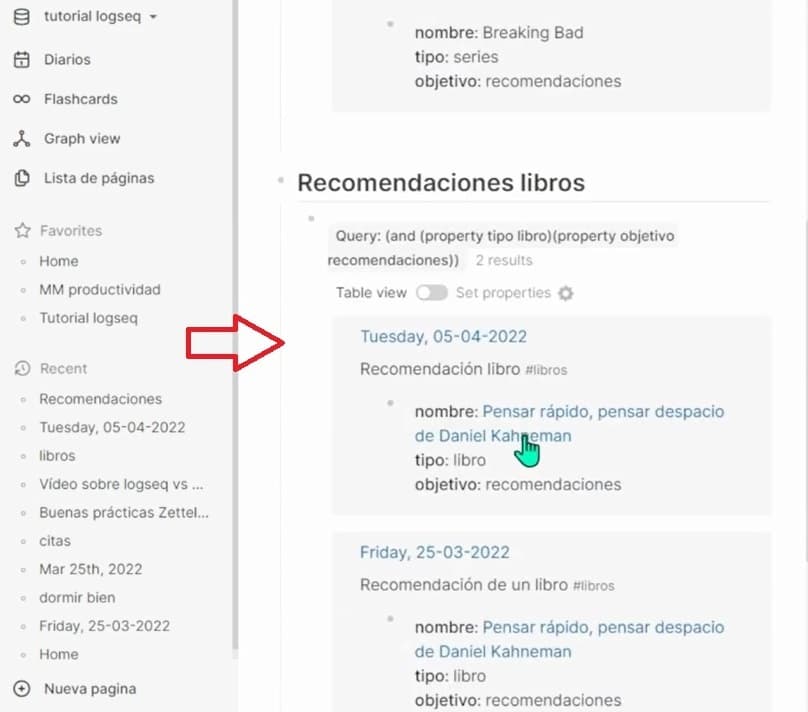 Resultados de la consulta Query realizada en el bloque “Recomendaciones libros”.
Los datos que colocamos en el diario los podemos aprovechar, explotar mediante enlaces, etiquetas y consultas. Hay que ir viendo como jugar con las distintas funcionalidades de Logseq para explotar los distintos datos que hay distribuidos en todas las notas diarias que sirven de contenedor.
Logseq, cómo medir el tiempo en realizar una tarea
Para medir con la herramienta Logseq el tiempo que nos ha tomado realizar una tarea, debemos colocar el estado de la misma en DOING, una vez que hayamos finalizado la tarea, cambiamos el estado de esta a DONE, lo que mostrará en la parte derecha de la tarea el tiempo que nos ha tomado hacerla:
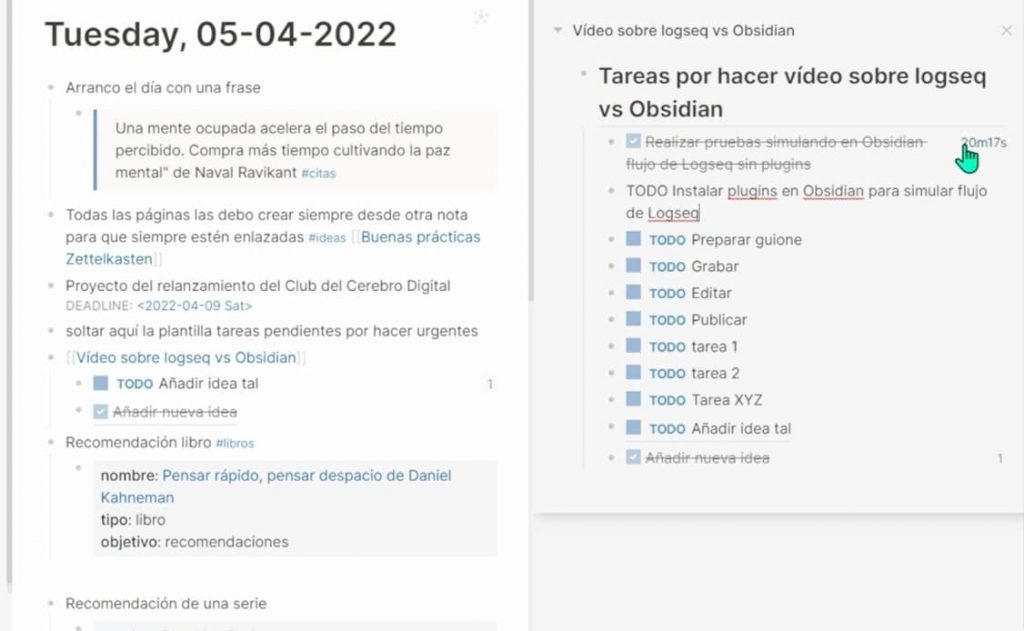 Tiempo invertido en realizar una tarea.
Con Logseq tenemos un mejor control de los proyectos, podemos saber los días que realizamos cada tarea y el tiempo que le hemos dedicado a cada una.
Tiempo invertido en realizar una tarea.
Con Logseq tenemos un mejor control de los proyectos, podemos saber los días que realizamos cada tarea y el tiempo que le hemos dedicado a cada una.
Método Zettelkasten mediante consultas Logseq
La funcionalidad estrella de Logseq son las consultas, por lo tanto con esta herramienta podemos aplicar un Zettelkasten con consultas, pero hay que tener cuidado, ya que las sintaxis de estas son exclusivas de Logseq, es decir, estas consultas no van a funcionar de igual manera en otra herramienta. Cuando apliques Zettelkasten con consultas en el caso de Logseq, y Zettelkasten con bases de datos en el caso de Notion, debes tener en cuenta que ambas no cumplen con el principio de conectividad de Zettelkasten. Si quieres saber cómo aplicar Zettelkasten con base de datos, te invitamos a ver este vídeo:
Vídeo tutorial de Logseq en Español
Vídeo LOGSEQ Flujo de trabajo DIARIO y cómo empezar
El flujo de trabajo DIARIO de Logseq nos permite pensar rápido, añadir directamente en el diario las ideas que se nos ocurren y dejarles una traza para luego con más calma pensar despacio, centrarnos en esa línea de pensamiento, de conocimiento y procesarlas, de esta forma ordenamos y damos sentido a toda la serie de ideas que vamos agregando desde el diario, pero de una forma más calmada, pensando despacio. Hasta aquí el artículo de hoy ¿Qué tal te ha parecido este tutorial de LOGSEQ en español, el flujo de trabajo DIARIO y cómo empezar? Deja tu opinión en los comentarios. ¡Te leemos, hasta la próxima! ;)